


 721 прегледа
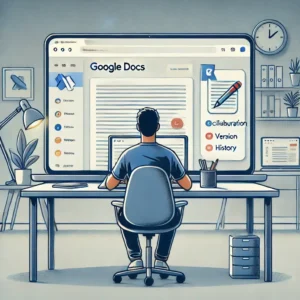
Електронните книги (e-books) са отличен начин да споделяте своето съдържание, независимо дали става дума за роман, наръчник, учебник или маркетингов материал. Създаването на електронна книга с Google Docs е лесно и достъпно, тъй като инструментът е безплатен и предлага всички основни функции, необходими за оформяне на професионално изглеждаща е-книга.
Този раздел разглежда как да създадете електронна книга стъпка по стъпка, както и ползите от използването на Google Docs за тази цел.
Защо да използвате Google Docs за електронни книги?
Ползи:
- Достъпност – Google Docs е облачно базирана услуга, което означава, че можете да работите от всяко устройство с интернет връзка.
- Съвместна работа – Позволява лесно сътрудничество с други автори или редактори в реално време.
- Автоматично запазване – Няма нужда да се тревожите за загуба на данни, защото документите се запазват автоматично.
- Форматиране и стилове – Предлага инструменти за форматиране, които улесняват създаването на професионално изглеждащ текст.
- Експорт във формати за електронни книги – Лесно експортиране в PDF, ePub и други популярни формати.
Стъпка 1: Подготовка на документа
Създайте нов документ в Google Docs:
- Отидете на Google Docs.
- Кликнете на „+“ за създаване на нов документ.
- Дайте подходящо име на файла, например „Моята електронна книга“.
Настройки на страницата:
- Отидете на Файл > Настройки на страницата.
- Изберете „Портретен“ или „Пейзажен“ режим в зависимост от предпочитанията ви.
- Настройте размерите на страниците (A4 е стандартен, но можете да изберете и други размери).
- Изберете „Цвят на страницата“. ако желаете да добавите фон.
Настройки на шрифт и формат:
- Използвайте шрифтове като Arial, Times New Roman или Georgia за по-лесно четене.
- Настройте размера на шрифта (обикновено 12-14 точки).
- Използвайте Стилове на заглавия (Heading 1, Heading 2 и т.н.) за структуриране на съдържанието.
Стъпка 2: Структуриране на електронната книга
Създайте заглавна страница:
- Напишете заглавието на книгата с голям шрифт (например Heading 1).
- Добавете подзаглавие, ако е необходимо (например Heading 2).
- Включете името на автора и дата на публикуване.
Добавете съдържание:
- Отидете на Вмъкване > Съдържание и изберете „Съдържание с връзки“ за автоматично генериране на интерактивно съдържание.
- След това, при добавяне на заглавия и подзаглавия в текста, съдържанието ще се актуализира автоматично.
Напишете предговор или увод:
- Този раздел може да включва анотация на книгата и какво да очакват читателите.
Създайте основно съдържание:
- Разделете съдържанието на глави и подглави, използвайки стиловете на заглавия.
- Можете да използвате Номерирани списъци или Бюлетини за по-лесно четене.
Добавете бележки под линия и цитати:
- Използвайте Вмъкване > Бележка под линия за допълнителна информация.
- За цитати използвайте цитиране на текст или вмъкване на препратки.
Стъпка 3: Добавяне на изображения и мултимедийни елементи
Вмъкване на изображения:
- Отидете на Вмъкване > Изображение и изберете да добавите снимка от компютър, интернет или Google Drive.
- Настройте позицията на изображението, като използвате опциите за „Около текста“ или „Разтягане“.
Добавяне на диаграми и таблици:
- Използвайте Вмъкване > Таблица за структуриране на данни.
- Отидете на Вмъкване > Диаграма за добавяне на графики и диаграми.
Добавяне на връзки:
- За да добавите интерактивни връзки, маркирайте текста и изберете Вмъкване > Връзка.
Стъпка 4: Форматиране на електронната книга
Настройка на стилове:
- Отидете на Форматиране > Стилове за абзаци и настройте стила на заглавия и параграфи.
Добавяне на номерация на страниците:
- Отидете на Вмъкване > Номера на страници и изберете позиция (горе или долу на страницата).
Оформление на страниците:
- Използвайте Прекъсване на страница (Ctrl + Enter) за започване на нова страница.
Стъпка 5: Експортиране на електронната книга
Експортиране в PDF:
- Отидете на Файл > Изтегли като > PDF документ (.pdf).
- Проверете финалния файл за грешки и форматиране.
Експортиране в ePub (за четци като Kindle и др.):
- Отидете на Файл > Изтегли като > ePub публикация (.epub).
Примери за приложения
- Учебници и наръчници – Перфектни за учители и обучители, които искат да създадат собствени образователни материали.
- Маркетинг материали – Създаване на електронни книги като част от маркетинг кампания, за генериране на лийдове и повишаване на ангажираността. Пример: 371 идеи за бизнес.
- Литературни творби – Отличен избор за писатели да публикуват своите романи, разкази или поезия.
- Ръководства и инструкции – Полезно за създаване на детайлни ръководства за продукти и услуги.
Безплатна 3D корица
Ако искате да създадете безплатна 3D корица за вашата електронна книга, можете да използвате следните онлайн инструменти:
DIY Book Covers: предлага безплатен генератор за 3D корици на книги. Можете лесно да качите своя дизайн на корицата и да изберете от различни стилове на визуализации като книги, таблети, смартфони и други. Позволява изтегляне на висококачествени изображения без регистрация.
Adazing: предоставя лесен за използване инструмент за създаване на 3D mockup корици. Просто качвате своето изображение на корицата и избирате предпочитания модел. Поддържа различни формати и предлага безплатни опции за изтегляне.
BoxShot: предлага онлайн 3D генератор, който ви позволява да създавате реалистични корици на книги. Има безплатна версия с основни функции, където можете да създадете 3D модел на книгата си и да изтеглите изображението. Сайтът е с лесен интерфейс и множество опции за персонализация.
Тези инструменти са чудесен начин да създадете безплатна и същевременно професионално изглеждаща 3D корица за вашата електронна книга.
Заключение
Създаването на електронни книги с Google Docs е бързо, лесно и достъпно. С мощните инструменти за форматиране, лесното вмъкване на мултимедийно съдържание и възможностите за съвместна работа, Google Docs е идеалният инструмент за автори, които искат да създават и споделят своето съдържание с по-широка аудитория.